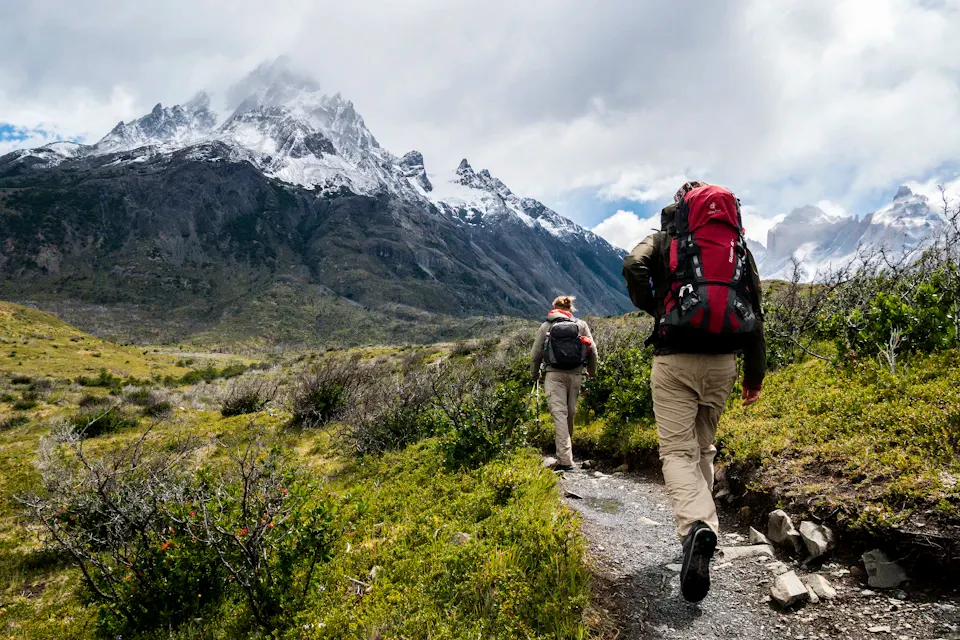
把旅途做成封面
留下画面主角,调好色彩,再加一句标题。
- 裁剪构图
- 调色修饰
- 文字标注
 ClixMagic
使用自由选区、精确像素、常用比例或形状蒙版裁剪 JPEG、PNG、WebP 图片。移动并调整选区,检查边缘后导出,全程无需上传图片。
裁剪、调色、标注,再导出。 在同一个工作台完成,不用反复上传。
开始使用:裁剪可随时切换
仅支持静态JPEG、PNG、WebP。单张25 MiB / 2400万像素;最多16张、合计80 MiB / 9600万像素。离开页面前请下载结果,工作台不会自动保存。
图片在当前浏览器中处理,不上传服务器。支持JPEG、PNG、WebP。离开页面会清空工作台,请及时下载结果。
打开 JPEG、PNG 或 WebP,并确认图片要放在哪里。设置裁剪前,先查看目标平台要求的比例和最小像素尺寸。
选择自由比例、1:1、4:5、16:9 或形状。拖动选区调整位置与大小,也可输入左边距、上边距、宽度和高度。让人脸、文字和商品细节远离边缘。
生成结果并确认主体完整。下载后保留原图;只有当目标还要求不同尺寸或文件体积时,再使用尺寸或压缩工具。
不一样。裁剪保留一个区域并移除其他部分,改变画面构图;调整尺寸会缩放完整图片。需要改变画面范围时裁剪,构图正确但尺寸不符时缩放。
无需移除画面内容时,调整完整图片尺寸。
目标平台指定 1:1、4:5 或 16:9 等画面形状时使用比例;指定宽度和高度时使用精确像素。比例决定画框形状,像素决定实际输出尺寸。
可以。形状裁剪可能产生透明边角,需要保留透明度时选择 PNG 或 WebP;JPEG 会用所选底色填充透明区域。
文件体积取决于格式、尺寸和画面细节,不只取决于可见区域。PNG 裁剪结果可能比 JPEG 原图更大。先检查构图,再在目标有体积限制时压缩图片。
需要减小体积时,使用图片压缩。
把工具组合起来,完成封面、店铺配图或长图。下面是三种编辑思路。
留下画面主角,调好色彩,再加一句标题。
 1:1
统一尺寸与留白,加上自己的品牌标识。
拼成长图或网格,用标注串起你想说的内容。
选择文件、拖入图片或直接粘贴。不知道从哪开始,可以先试用示例。
先调整构图和尺寸,再调色、标注或加水印。切换工具继续处理同一张图,应用后仍可撤销。
对照原图检查细节,选择PNG、JPEG或WebP。多张结果可打包ZIP,离开页面前记得保存。
基础图片工作台免费使用,无需登录。这里的裁剪、调色、标注和批量导出在浏览器中完成,不消耗云端图片额度。
这个工作台在当前浏览器内处理图片,不上传你的图片。请在离开或刷新页面前下载结果,当前工作台不会自动保存。
支持静态JPEG、PNG和WebP。单张不超过25 MiB、2400万像素,任一边不超过12000像素;一次最多16张,原文件合计不超过80 MiB、9600万像素。暂不支持动图、HEIC或PDF。
可以。在上方工具栏切换,就能继续编辑当前图片。支持撤销、重做和恢复原图;历史最多保留12步,内存紧张时会缩短。保存的文字和图形可继续编辑,应用像素编辑后会合并到图片中。
需要保留透明背景时选择PNG或WebP;照片可选择JPEG并调整画质。JPEG会用底色填充透明区域。PNG不使用画质参数,无法达到目标文件大小时会提示。
使用隐私打码中的实心遮盖,并在导出后检查完整结果。模糊与马赛克可能仍能辨认部分内容,不适合用于隐藏密码、账号等敏感文字。
从示例开始,或把你的图片放进工作台。