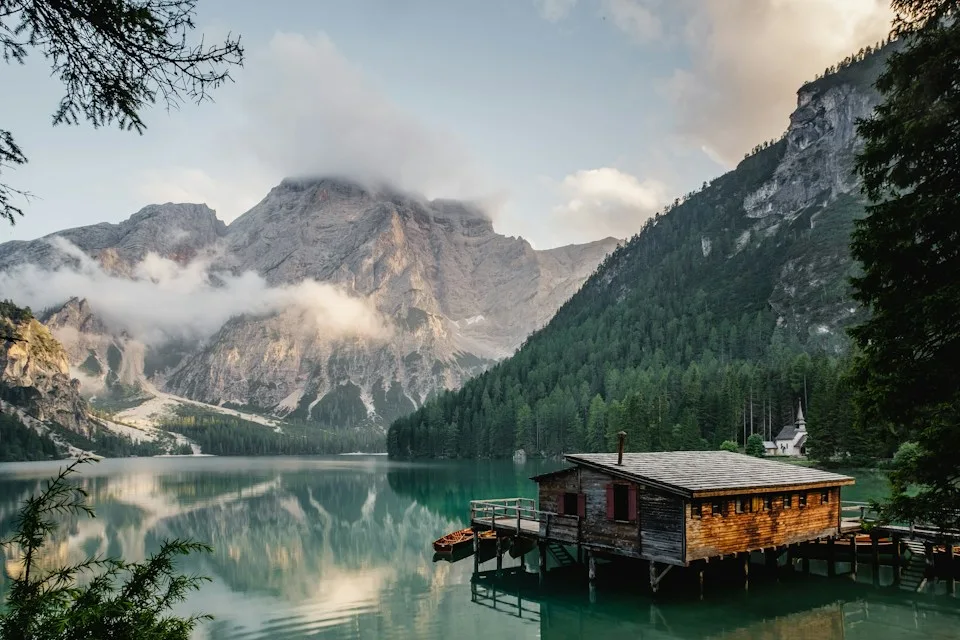
自有摄影作品
为自有照片准备不同展示版本,检查水印附近的纹理与主体边缘。
 ClixMagic
处理自有或已获授权图片中的水印。上传原图,无需绘制选区即可提交整张图片;跟踪任务进度,并在保存前检查修复区域。
拖入图片,或从设备中选择
JPEG / PNG · 最大 5 MiB · 16 百万像素正在检查服务状态…
为自有照片准备不同展示版本,检查水印附近的纹理与主体边缘。
整理已获编辑授权的商品图和宣传素材,让版面更便于使用。
处理自己添加的旧水印;如果还能找到原始无水印文件,优先使用原文件。
支持 JPEG、PNG,最大 5 MiB、16 百万像素。原图与选区在提交前保留在当前页面。
检查原图、登录账号,确认素材授权和1张额度后,提交去水印任务。
跟踪真实任务状态,完成后检查背景与边缘。请在提交后24小时内下载。
选择一个问题,展开查看解答。
去水印直接提交整张图片,不需要手动涂抹。若仍有无水印原文件,优先使用原文件。只想移除某个标题、日期或注释时,应按具体位置绘制选区。
需要指定处理区域时,可使用图片文字消除。
不保证。被遮住的真实像素无法直接读取,可能出现模糊、重复纹理或断裂边缘。请对照原图检查人脸、商品文字和建筑线条,再决定是否保存和使用。
如果水印只在可舍弃的边缘,也可使用图片裁剪调整构图;继续编辑处理结果时,请先下载文件。
提交时预占1张,成功生成结果后消耗;确认失败或取消后释放。同一有效结果重复下载不再扣减。五种消除工具共用图片额度。
支持 JPEG、PNG,最大5 MiB、16百万像素,文件名不超过64个字符。请保留原图;不支持直接处理视频或PDF。
请在提交后24小时内下载结果。原图与选区不会在刷新或离开页面后保留,已有云端任务可以在账号的任务列表中查看。
从具体场景出发,读懂选区、画质与发布前的细节。
选择有权编辑的图片,从这里开始处理。